

Apple Music
Mit dem Apple-Music-Browser findest, hörst und steuerst du das Tempo in einem Programm. Die Playlist-Namen werden gelesen, und für jede schlägt die App den passenden Tanz vor. Mehrere Playlists pro Tanz sind möglich.
Verfügbar ab Pro.
Der Apple-Music-Browser
Abschnitt betitelt „Der Apple-Music-Browser“Klicke in der Seitenleiste auf Apple Music. Dort durchsuchst du deine Playlists und spielst sie ab, ohne sie vorher einem Tanz zuzuordnen.
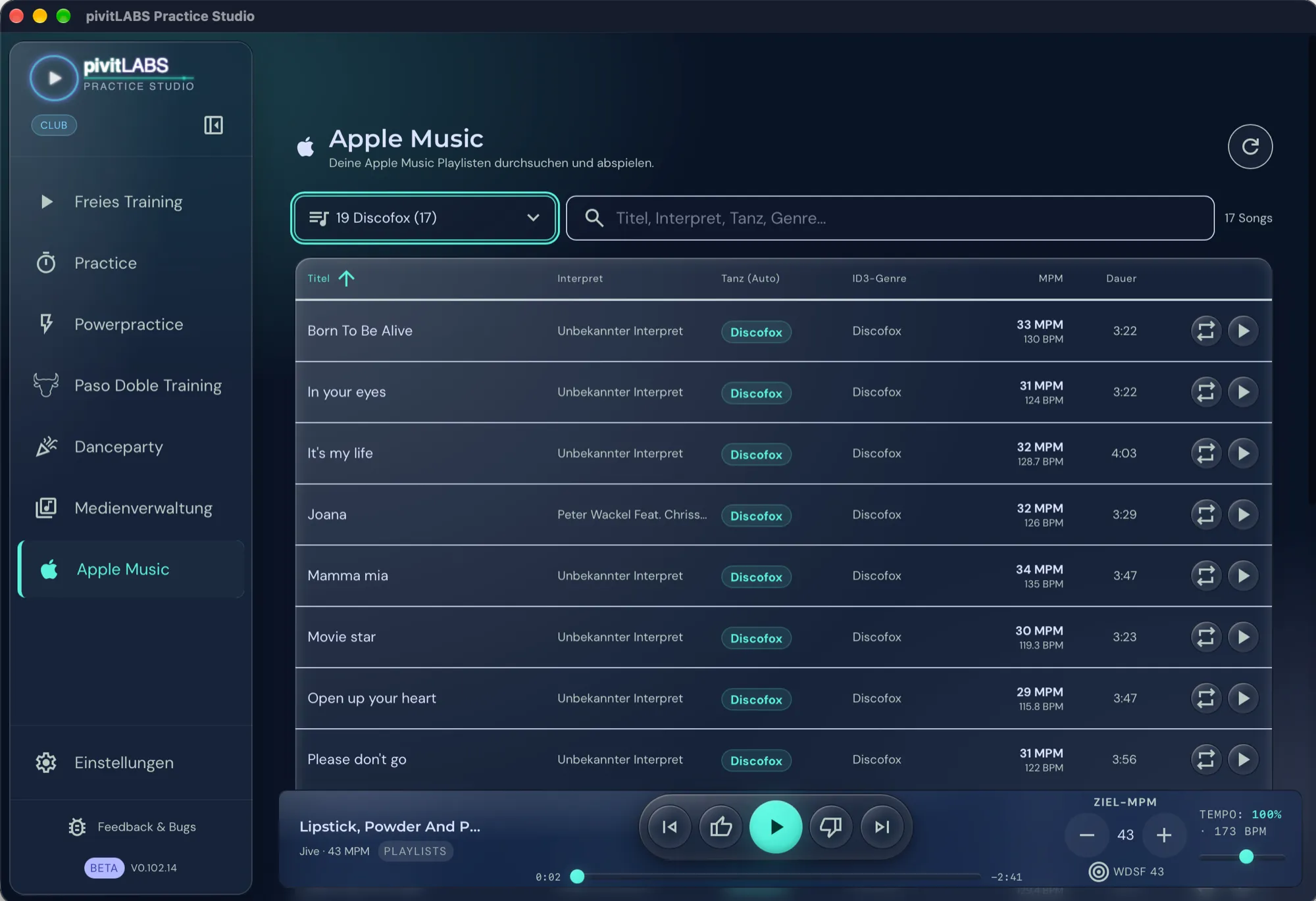
- Playlist wählen: Das Auswahlfeld oben links nennt jede Playlist mit ihrer Songanzahl, im Bild „19 Discofox (17)“. Wo es unterstützt wird, gibt es außerdem Alle Titel anzeigen. Auf anderen Geräten zeigt die App nur Playlists.
- Suchen: Das Feld daneben durchsucht Titel, Interpret, Tanz und Genre. Rechts steht, wie viele Songs die Liste gerade zeigt.
- Sortieren: Klicke auf eine Spaltenüberschrift. Der Pfeil zeigt die Richtung.
- Neu laden: Der Kreispfeil oben rechts liest deine Playlists neu ein, etwa nach Änderungen in Apple Music.
Die Spalten
Abschnitt betitelt „Die Spalten“| Spalte | Bedeutung |
|---|---|
| Titel | Name des Songs |
| Interpret | Fehlt der Interpret, steht dort „Unbekannter Interpret”. |
| Tanz (Auto) | Der Tanz des Songs. Ein Hinweis am Eintrag nennt, woher er stammt: manuell zugeordnet, aus deiner Mediathek übernommen, automatisch zugeordnet oder keine Zuordnung gefunden. |
| ID3-Genre | Das Genre, das in der Datei steht. |
| MPM / BPM | Das gemessene Tempo in Takten pro Minute und in Schlägen pro Minute. |
| Dauer | Länge des Songs |
Am Zeilenende liegen Abspielen und Wiederholen. Bei Songs, die nicht lokal verfügbar sind oder Kopierschutz haben, steht dort statt der Knöpfe eine durchgestrichene Wolke. Sie lassen sich nicht auf diesem Weg abspielen.
Auf Android gibt es den Bereich Apple Music nicht.
Mediathek am Mac exportieren und verknüpfen
Abschnitt betitelt „Mediathek am Mac exportieren und verknüpfen“Apple Music stellt seine Mediathek nicht mehr von selbst bereit. Damit Practice Studio sie lesen kann, exportierst du sie einmal als Datei. Das Video zeigt den ganzen Weg: den Export in Apple Music und das Verknüpfen in Practice Studio.
Video, 2:26 Minuten, mit Ton: Mediathek in Apple Music exportieren, in Practice Studio verknüpfen und die Playlists den Tänzen zuordnen.
Die Schritte im Überblick:
- Öffne Apple Music (unter Windows iTunes) und wähle Ablage → Mediathek → Mediathek exportieren…. Unter Windows heißt das erste Menü Datei. Speichere die Datei zum Beispiel in deinem Musik-Ordner.
- In Practice Studio: Medienverwaltung → Quellen & Zuordnung → Musik hinzufügen → Apple Music verknüpfen → Mediathek.xml auswählen und die gespeicherte Datei wählen.
- Ordne die Playlists den Tänzen zu. Heißt eine Playlist schon wie ein Tanz, etwa „Cha Cha” oder „Wiener Walzer”, schlägt die App die Zuordnung selbst vor.
Wenn du in Apple Music neue Titel hinzufügst, exportiere die Mediathek erneut und lies sie in Practice Studio neu ein.
Am iPad und iPhone
Abschnitt betitelt „Am iPad und iPhone“Dort brauchst du keine Datei. Tippe auf Apple Music verknüpfen und erlaube im Dialog von Apple den Zugriff auf deine Mediathek. Danach werden deine Playlists den Tänzen zugeordnet.
Playlists, die nur in der Cloud liegen, werden beim Zuordnen übersprungen. Lade deine Tanz-Playlists vorher in Apple Music auf das Gerät.
Mehr zu allen Wegen, Musik hinzuzufügen, findest du unter Tanzmusik einrichten.